|
So installieren Sie die Aktualisierungssoftware auf Ihrer Kamera und dem Kontrolleur
|
|
|
|
|
• |
Speichern Sie die Bilder vom Kameraspeicher vor dem Aktualisieren der Version auf einem Computer oder einem anderen Gerät.
|
|
• |
Bei der EX-FR100 Kamera müssen sowohl die Firmware-Version der Kamera als auch die des Controllers aktualisiert werden. |
|
|
Bei Kontrolleur mit Version 1.10 oder niedriger müssen zwei Firmware-Aktualisierungen durchgeführt werden. |
|
• |
Bei der EX-FR100CA Kamera muss nur die Firmware-Version der Kamera aktualisiert werden. |
|
• |
Beachten Sie, dass die Installation der Aktualisierungssoftware nicht rückgängig gemacht werden kann. Sobald Sie die Aktualisierungssoftware installiert haben, gibt es keine Möglichkeit, die Original-Firmware-Version auf Ihrer Kamera wiederherzustellen. |
|
• |
Wenn die Installation der Firmware-Aktualisierung wegen zu geringer Akkuleistung unterbrochen wird, kann Ihre Kamera nicht mehr bedient werden. Stellen Sie sicher, dass der Akku der Kamera vollständig aufgeladen ist, bevor Sie mit dem Verfahren zur Installation der Firmware-Aktualisierung beginnen. |
|
• |
Wenn sich das Gerät während der Installation im Akkubetrieb befindet, verhindert ein Sicherheits-Feature die Installation bei geringer Akkuladung. Stellen Sie sicher, dass der Akku der Kamera vollständig geladen ist, wenn sich das Gerät während der Installation im Akkubetrieb befindet. |
|
• |
Nachdem Sie die camm1500.BIN und rom.BIN-Software auf eine Speicherkarte kopiert haben, trennen Sie das USB-Kabel von der Kamera, bevor Sie mit der Installation der Firmware auf der Kamera beginnen. Die Firmware-Aktualisierung kann nicht installiert werden, während das USB-Kabel an der Kamera angeschlossen ist. |
|
| |
|
|
Installation der aktualisierten Firmware des Kontrolleur-Ladeprogramms
|
| Diese Installation ist bei einer Aktualisierung eines Kontrolleurs ab Version 1.10 oder niedriger erforderlich. |
| Diese Installation ist nicht erforderlich, wenn die Firmware-Version des Kontrolleurs V2.00 oder höher ist. Fahren Sie in diesem Fall mit Schritt 11 dieses Verfahrens fort. |
| Diese Installation ist bei einer EX-FR100CA Kamera nicht erforderlich, da sie keinen Controller hat. Fahren Sie in diesem Fall mit Schritt 21 dieses Verfahrens fort. |
| • |
Für die Installation dieser Software ist ein USB-Kabel zum Anschließen des Kontrolleurs der Kamera an einen Computer erforderlich. |
|
| 1. |
Entpacken Sie die heruntergeladene Datei. |
|
Windows-Benutzer |
|
• Öffnen Sie die heruntergeladene, selbstextrahierende Datei mit einem Doppelklick. (EX-FR100_CTR_LOADER_199.exe wird als FR100CT.BIN entpackt. |
|
Macintosh-Benutzer |
|
• Doppelklicken Sie auf die heruntergeladene Datei ((EX-FR100_CTR_LOADER_199.zip), um sie zu entpacken. Dadurch wird eine Datei mit dem Namen FR100CT.BIN auf Ihrer Macintosh-Festplatte erstellt.
|
|
| 2. |
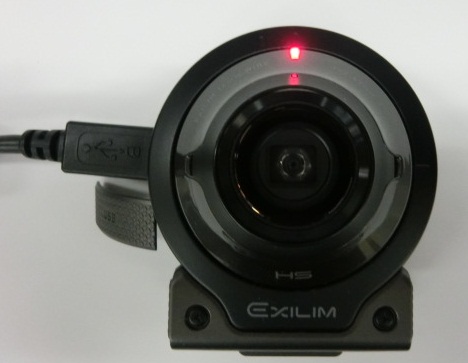
Verwenden Sie das microUSB-Kabel, das im Lieferumfang der Kamera enthalten ist, um eine USB-Verbindung zwischen dem Kontrolleur der Kamera und dem Computer herzustellen. (Abbildung 1) |
|
|
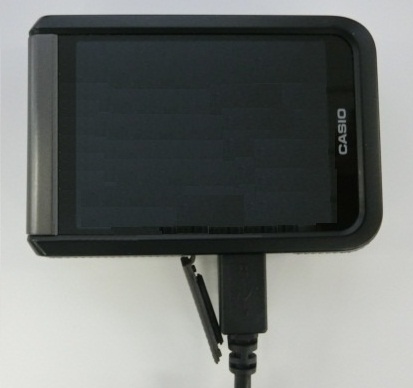 (Abbildung 1)
 |
|
| 3. |
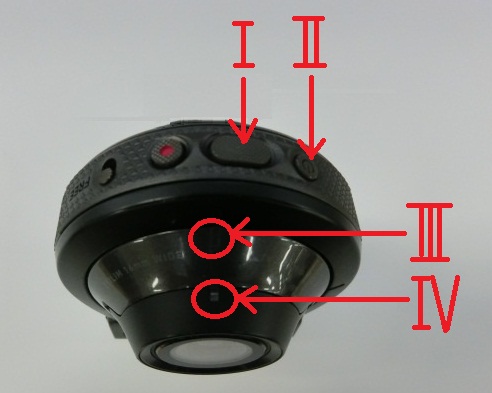
Drücken Sie die Power-Taste (II) während Sie die Movie-Taste des Kontrolleurs (I) gedrückt halten und warten Sie einen Moment. (Abbildung 2)
Die Betriebsanzeige des Kontrolleurs (III) blinkt und zeigt an, dass der Kontrolleur als Wechseldatenträger erkannt wird. |
|
|
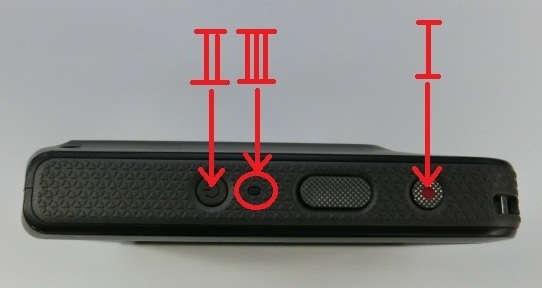 (Abbildung 2)
 |
|
| 4. |
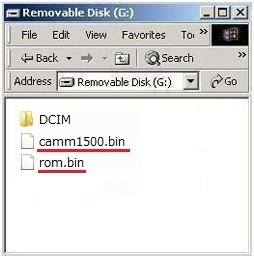
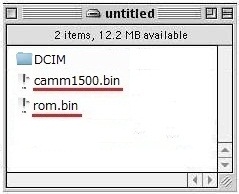
Kopieren Sie die entpackte Datei (FR100CT.BIN) in das Stammverzeichnis (nicht in einen Ordner) auf dem Kontrolleur/Wechseldatenträger. |
|
|
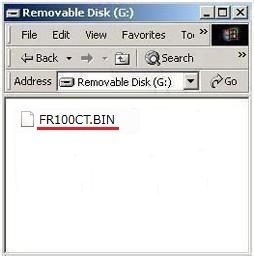
Windows*
|
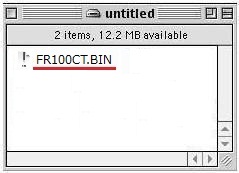 Macintosh*
|
|
|
* Das Display kann abhängig vom Betriebssystem und Setup Ihres Computers unterschiedlich angezeigt werden. |
|
* Wenn im Stammverzeichnis Ihres Kontrolleurs bereits eine Datei vorhanden ist, muss diese gelöscht werden, bevor Sie FR100CT.BIN dorthin kopieren. |
|
| 5. |
Nachdem Sie die Dateien kopiert haben, trennen Sie das USB-Kabel vom Kontrolleur.
Dadurch wird der Kontrolleur automatisch ausgeschaltet. |
|
| 6. |
Verwenden Sie das microUSB-Kabel, das im Lieferumfang der Kamera enthalten ist, um eine USB-Verbindung zwischen dem Kontrolleur der Kamera und dem Computer herzustellen. (Abbildung 3) |
|
|
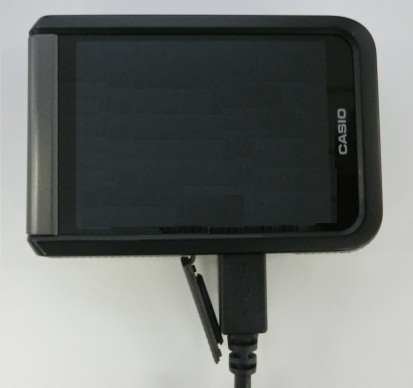 (Abbildung 3)
 |
|
| 7. |
Drücken Sie die Power-Taste (III) während Sie die Movie-Taste des Kontrolleurs (I) und den Auslöser (II) gedrückt halten, und warten Sie einen Moment. (Abbildung 4)
|
| Dadurch wird ein Program Update-Auswahlbildschirm (Abbildung 5) auf dem Bildschirm des Kontrolleurs angezeigt. |
|
|
|
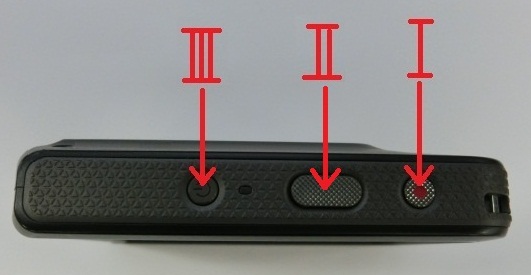
(Abbildung 4) |
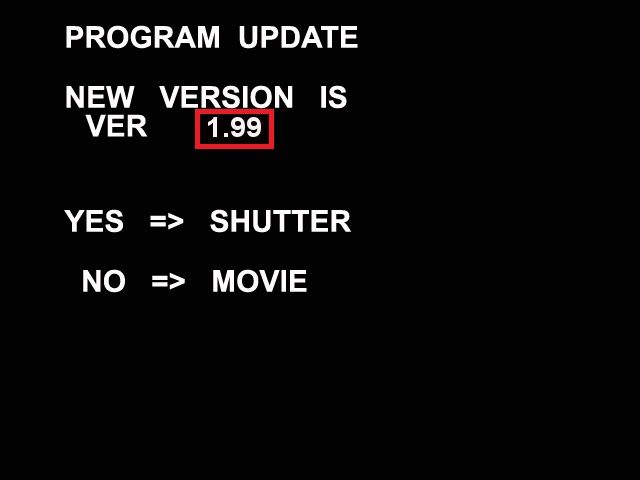 (Abbildung 5)
 |
|
| 8. |
| Drücken Sie auf den Auslöser des Kontrolleurs, um die Aktualisierung des Programms zu starten. |
| • |
Die Aktualisierung des Programms ist in ca. zwei Minuten abgeschlossen.
|
| • |
Die LED des Kontrolleurs leuchtet abwechselnd rot und orange, während die Aktualisierung des Programms läuft. (Abbildung 6)
|
| • |
Das Trennen des microUSB-Kabels während der Aktualisierung des Programms unterbricht diese.
Wenn das passiert, öffnen Sie die USB-Abdeckung des Kontrolleurs, drücken Sie die Rückstelltaste (Abbildung 7), und starten Sie das Verfahren dann erneut ab Schritt 6.
|
|
|
|
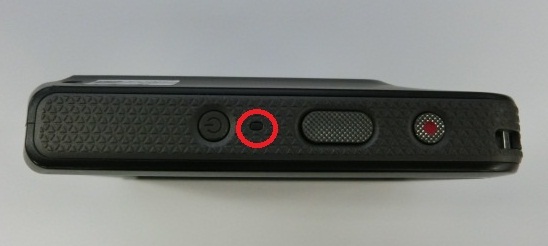
(Abbildung 6) |
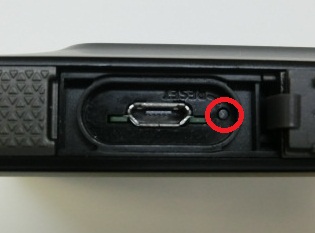 (Abbildung 7)
 |
|
| 9. |
Die Aktualisierung ist abgeschlossen, wenn "SUCCESS" auf dem Bildschirm des Kontrolleurs (Abbildung 8) erscheint. |
|
Nach ein paar Sekunden wird der Bildschirm abgeschaltet und die Stromversorgung des Controllers schaltet sich aus. |
|
|
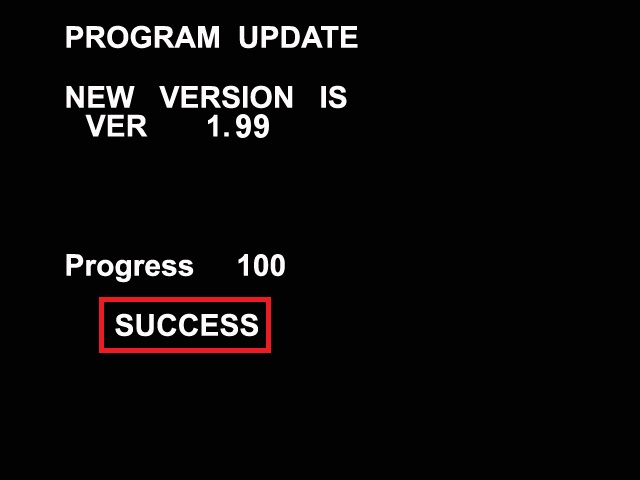 (Abbildung 8)
 |
|
| 10. |
Trennen Sie den Controller vom Computer, nachdem er ausgeschaltet ist. |
|
|
|
| So installieren Sie die Aktualisierungssoftware auf Ihrem Kontrolleur |
| Diese Installation muss bei allen EX-FR100 Kamera-Firmware-Versionen vorgenommen werden. |
| Diese Installation ist bei einer EX-FR100CA Kamera nicht erforderlich, da sie keinen Controller hat. Fahren Sie in diesem Fall mit Schritt 21 dieses Verfahrens fort. |
| • |
Für die Installation dieser Software ist ein USB-Kabel zum Anschließen des Kontrolleurs der Kamera an einen Computer erforderlich. |
|
| 11. |
Entpacken Sie die heruntergeladene Datei. |
|
Windows-Benutzer |
|
• Öffnen Sie die heruntergeladene, selbstextrahierende Datei mit einem Doppelklick. EX-FR100_CTR_L100.exe wird nach dem Entpacken zu FR-CTA.BIN. |
|
Macintosh-Benutzer |
|
• Doppelklicken Sie auf die heruntergeladene Datei (EX-FR100_CTR_L100.zip), um sie zu entpacken. Dadurch wird eine Datei mit dem Namen FR-CTA.BIN auf Ihrer Macintosh-Festplatte erstellt.
|
|
| 12. |
Verwenden Sie das microUSB-Kabel, das im Lieferumfang der Kamera enthalten ist, um eine USB-Verbindung zwischen dem Kontrolleur der Kamera und dem Computer herzustellen. (Abbildung 9) |
|
|
(Abbildung 9) |
|
| 13. |
Drücken Sie die Power-Taste (II) während Sie die Movie-Taste des Kontrolleurs (I) gedrückt halten und warten Sie einen Moment. (Abbildung 10)
Die Betriebsanzeige des Kontrolleurs (III) blinkt und zeigt an, dass der Kontrolleur als Wechseldatenträger erkannt wird. |
|
|
(Abbildung 10) |
|
| 14. |
Kopieren Sie die entpackte Datei (FR-CTA.BIN) in das Stammverzeichnis (nicht in einen Ordner) auf dem Kontrolleur/Wechseldatenträger. |
|
|
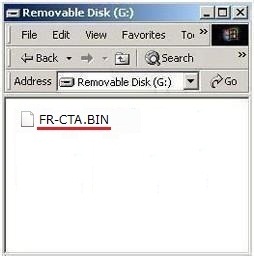
Windows*
|
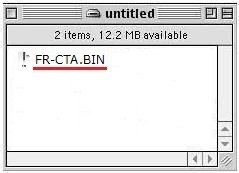 Macintosh*
|
|
|
* Das Display kann abhängig vom Betriebssystem und Setup Ihres Computers unterschiedlich angezeigt werden. |
|
* Wenn im Stammverzeichnis Ihres Kontrolleurs bereits eine Datei vorhanden ist, muss diese gelöscht werden, bevor Sie FR-CTA.BIN dorthin kopieren. |
|
| 15. |
Nachdem Sie die Dateien kopiert haben, trennen Sie das USB-Kabel vom Kontrolleur.
Dadurch wird der Kontrolleur automatisch ausgeschaltet. |
|
| 16. |
Verwenden Sie das microUSB-Kabel, das im Lieferumfang der Kamera enthalten ist, um eine USB-Verbindung zwischen dem Kontrolleur der Kamera und dem Computer herzustellen. (Abbildung 11) |
|
|
(Abbildung 11) |
|
| 17. |
Drücken Sie die Power-Taste (III) während Sie die Movie-Taste des Kontrolleurs (I) und den Auslöser (II) gedrückt halten, und warten Sie einen Moment. (Abbildung 12)
|
| Dadurch wird ein Program Update-Auswahlbildschirm (Abbildung 13) auf dem Bildschirm des Kontrolleurs angezeigt. |
|
|
|
(Abbildung 12) |
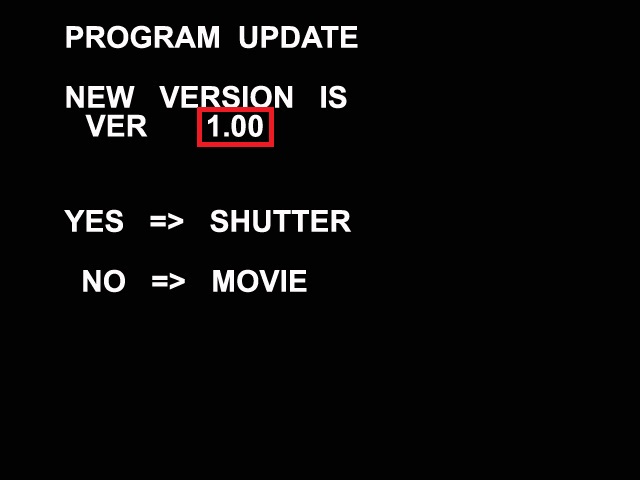 (Abbildung 13)
 |
|
| 18. |
| Drücken Sie auf den Auslöser des Kontrolleurs, um die Aktualisierung des Programms zu starten. |
| • |
Die Aktualisierung des Programms ist in ca. zwei Minuten abgeschlossen.
|
| • |
Die LED des Kontrolleurs leuchtet abwechselnd rot und orange, während die Aktualisierung des Programms läuft. (Abbildung 14)
|
| • |
Das Trennen des microUSB-Kabels während der Aktualisierung des Programms unterbricht diese.
Wenn das passiert, öffnen Sie die USB-Abdeckung des Kontrolleurs, drücken Sie die Rückstelltaste (Abbildung 15), und starten Sie das Verfahren dann erneut ab Schritt 16.
|
|
|
|
(Abbildung 14) |
(Abbildung 15) |
|
| 19. |
Die Aktualisierung ist abgeschlossen, wenn "SUCCESS" auf dem Bildschirm des Kontrolleurs (Abbildung 16) erscheint. |
|
Nach ein paar Sekunden wird der Bildschirm abgeschaltet und die Stromversorgung des Controllers schaltet sich aus. |
|
|
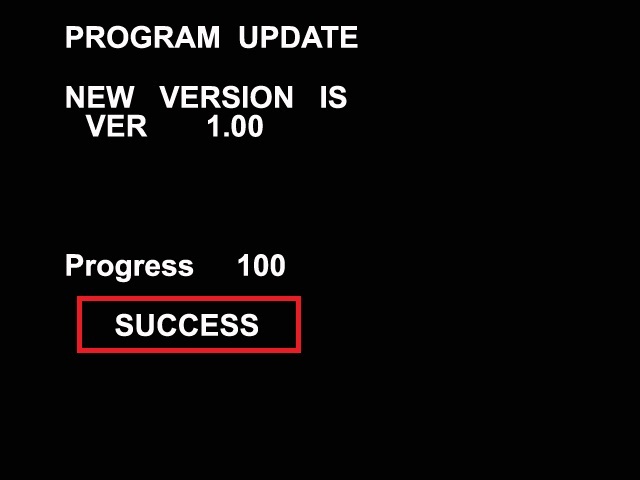 (Abbildung 16)
 |
|
| 20. |
Trennen Sie den Controller vom Computer, nachdem er ausgeschaltet ist. |
|
|
|
|
|
|
|
| 26. |
Überprüfen Sie, ob die Firmware-Version aktualisiert wurde. |
|
So überprüfen Sie Ihre aktuelle EX-FR100CA Kamera-Version |
|
1) |
Stellen Sie eine WLAN-Verbindung zwischen der Kamera und dem Smartphone her. |
|
2) |
Starten Sie auf dem Smartphone EXILIM Connect, und tippen Sie anschließend auf "Einstellungen". |
|
3) |
Tippen Sie auf "Kameraeinstellungen". |
|
4) |
Tippen Sie auf "Version". |
|
|
Hierdurch wird die aktuelle Firmware-Version der Kamera auf dem Smartphone angezeigt. |
|
|
Wenn "Ver 2.50" für die Firmware-Version der Kamera, bedeutet dies, dass die Installation der Firmware-Aktualisierung erfolgreich war. |
|
|
|
|
So überprüfen Sie Ihre aktuelle EX-FR100 Kamera-Version |
| |
1) |
Entfernen Sie die Speicherkarte aus der Kamera. |
| |
2) |
Schalten Sie die Kamera und den Kontrolleur ein. Das Einschalten bewirkt, dass die Betriebsanzeigen des Kontrolleurs und der Kamera grün leuchten und dass automatisch eine drahtlose Bluetooth-Verbindung zwischen ihnen hergestellt wird. |
|
|
– Wenn es sich bei der Firmware-Version der Kamera um eine niedrigere Version als 2.50 handelt, erscheint eine Meldung auf dem Bildschirm des Kontrolleurs (Abbildung 19). Wenn das geschieht, führen Sie die Schritte 21 bis 25 unter "So installieren Sie die Aktualisierungssoftware auf Ihrer Kamera" aus. |
|
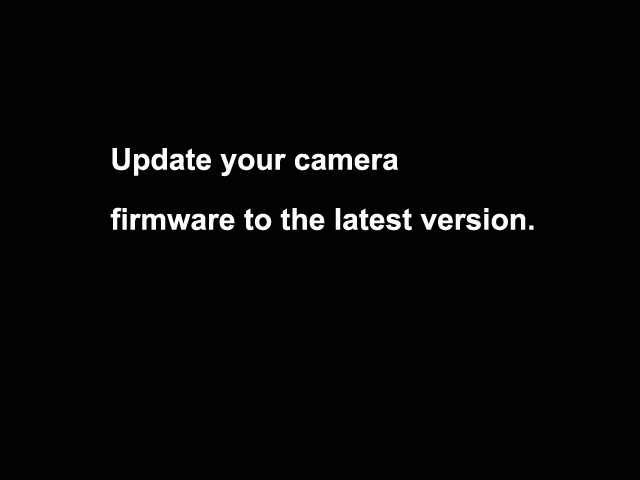 (Abbildung 19)
 |
|
|
– Wenn es sich bei der Firmware-Version des Kontrolleurs um eine ältere Version als L Controller 1.00 handelt, erscheint eine Meldung auf dem Bildschirm des Kontrolleurs (Abbildung 20). Wenn das geschieht, führen Sie die Schritte 1 bis 20 unter "So installieren Sie die Aktualisierungssoftware auf Ihrem Kontrolleur" aus. |
|
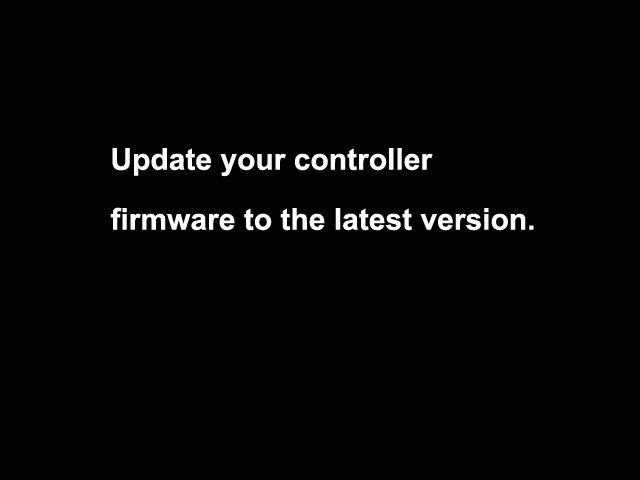 (Abbildung 20)
 |
|
|
Berühren Sie „Symbole anzeigen“ auf dem Bildschirm des Kontrolleurs (Abbildung 21). (Abbildung 22) |
|
|
Berühren Sie dann die Option "MENU". (Abbildung 22) |
|
|
 (Abbildung 21)
 |
 (Abbildung 22)
 |
|
|
|
| |
4) |
Berühren Sie das „Setup“-Symbol in der linken unteren Ecke (Abbildung 23), um "Setup" anzuzeigen. (Abbildung 24) |
|
|
 (Abbildung 23)
 |
 (Abbildung 24)
 |
|
|
|
| |
5) |
Berühren Sie das Symbol des nach unten zeigenden Pfeils (Abbildung 25), um "Rücksetzen" anzuzeigen. (Abbildung 26) |
|
|
Berühren Sie dann "Rücksetzen". (Abbildung 26) |
|
|
 (Abbildung 25)
 |
 (Abbildung 26)
 |
|
|
|
| |
6) |
Berühren Sie dann "Rücksetzen". (Abbildung 27) |
|
|
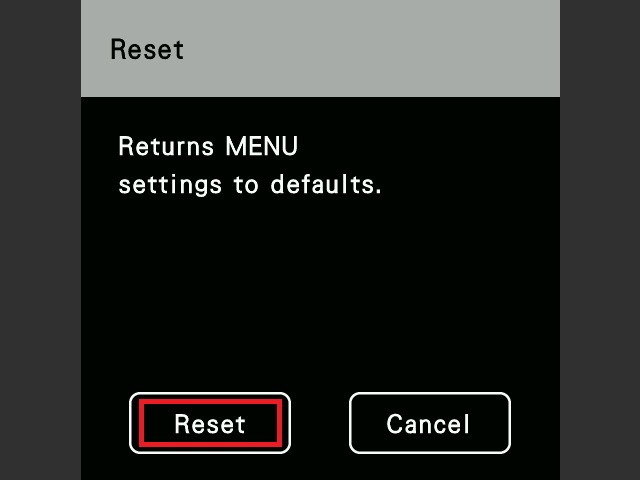 (Abbildung 27)
 |
|
|
|
|
7) |
Schalten Sie die Kamera und den Kontrolleur aus. |
|
8) |
Schalten Sie die Kamera und den Kontrolleur ein. |
| |
9) |
Führen Sie die Schritte 3) bis 5) der obigen Prozedur aus, um "Version" anzuzeigen. (Abbildung 28) |
|
|
Berühren Sie dann "Version". (Abbildung 28) |
|
|
 (Abbildung 28)
 |
|
|
|
| |
10) |
Wenn "Ver 2.50" für die Firmware-Version der Kamera und "L Controller Ver 1.00" für die Firmware-Version des Kontrolleurs angezeigt wird, bedeutet dies, dass die Installation der Firmware-Aktualisierung erfolgreich war. (Abbildung 29) |
|
|
 (Abbildung 29)
 |
|
|
|
Löschen Sie die unten stehenden Dateien nach Überprüfung der Firmware-Version. |
| |
• |
camm1500.BIN- und rom.BIN-Dateien, die Sie auf die Speicherkarte kopiert haben |
|
|
Vorgehensweise |
| |
• |
Legen Sie die Speicherkarte erneut in die Kamera ein, verbinden Sie die Kamera mit Ihrem Computer, und löschen Sie dann die camm1500.BIN- und rom.BIN-Dateien. |
|
|
|
|
Änderungen an den aktuellen Datum- und Uhrzeit-Einstellungen werden aktualisiert. Konfigurieren Sie nach der Aktualisierung die aktuellen Datum- und Uhrzeit-Einstellungen mithilfe von EXILIM Connect oder EXILIM Controller. |
|
|
|
|
Wichtig! |
|
|
| * |
Sichern Sie vor der Installation der Firmware-Aktualisierung unbedingt die Daten vom Speicher der Kamera auf einer Speicherkarte oder Festplatte ihres Computers. |
| * |
Die Installation der Aktualisierungssoftware kann dazu führen, dass sich die Speichergröße für Bilder, die Startzeit, die Aufnahmezeit, das Aufnahmeintervall, die Benutzereinstellungen der Kamera usw. ändern. |
| * |
Wenn die Installation der Firmware-Aktualisierung wegen zu geringer Akkuleistung unterbrochen wird, kann Ihre Kamera nicht mehr bedient werden. Stellen Sie sicher, dass Sie den Akku der Kamera vollständig aufladen, bevor Sie mit dem Verfahren zur Installation der Firmware-Aktualisierung beginnen. |
| * |
Lässt sich die Kamera nach der Installation der Aktualisierungssoftware nicht mehr einschalten, setzen Sie sich bitte mit unserem autorisierten CASIO Service vor Ort in Verbindung. Geben Sie dort an, dass Sie Hilfe benötigen, weil sich Ihre Kamera nach der Installation der EX-FR100- oder EX-FR100CA Firmware nicht mehr einschalten lässt. |
| * |
Beachten Sie, dass die Installation der Aktualisierungssoftware nicht rückgängig gemacht werden kann. Sobald Sie die Aktualisierungssoftware installiert haben, gibt es keine Möglichkeit, die Original-Firmware-Version auf Ihrer Kamera wiederherzustellen.
|
|
|

 WORLDWIDE