WORLDWIDE
首页
客户支持
数码相机
下载中心
[固件更新] EX-FR10 - Ver 2.00
2015 年 5 月
支持的型号
EX-FR10
下载文件
Windows 用户:
•
EX-FR10_200.exe
(3.36MB):用于相机
•
EX-FR10_CTR_200_W.zip
(3.05MB):用于控制器
Macintosh 用户:
•
EX-FR10_200.zip
(3.24MB):用于相机
•
EX-FR10_CTR_200_M.zip
(3.08MB):用于控制器
下载更新软件
单击相机型号和电脑操作系统对应的下载文件名。
在相机和控制器上安装更新软件
•
在更新版本之前,请将相机内存中的影像存储到计算机或其他设备中。
•
务必相机和控制器两者都安装更新。
•
将相机和控制器更新到版本 2.0 之后,您还需要将 EXILIM Link 智能手机应用更新到最新版本。固件版本 2.0 或更高版本不支持智能手机应用版本 1.00。
•
更新到版本 2.00 会将所有设置恢复为初始出厂默认值。
•
更新到版本 2.00 还会更改版本 1.00 中的内存容量和电池寿命。
•
版本 2.00 将支持的语言数量增加到 12 种,因此,在更新到版本 2.00 之后,请不要安装“ EX-FR10 支持的更改语言软件”。如果安装该软件,版本不会正确显示。
•
请注意,不能撤消更新软件的安装。更新软件一经安装,即不可将相机恢复为原始固件版本。
•
如果因电池电量过低导致固件更新的安装中断,相机将再也不能工作。开始执行固件更新安装过程之前,确保相机电池已充满电。
•
使用电池电量进行安装时,安全功能会在电池电量过低时阻止执行安装。使用电池电量执行安装时,确保相机电池已充满电。
•
将
camm1371.BIN
和
cam
d
1371.BIN
软件复制到存储卡后,在将固件安装至相机之前,请从相机上拔出 USB 电缆。如果相机中插有 USB 电缆,将不能安装此固件更新。
在控制器上安装更新软件
•
要安装此软件,需要使用 USB 电缆将相机控制器连接到计算机。
Windows 用户
1
.
双击下载的文件 (EX-FR10_CTR_200_W.zip) 将其解压。
EX-FR10_CTR_200_W.zip
将解压为 EX-FR10_CTR_200.exe。
2
.
双击“
EX-FR10_CTR_200.exe
”启动安装程序。
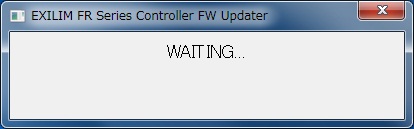
这将在您的计算机上显示待机屏幕(图 1)。
Macintosh
用户
1.
双击下载的文件 (EX-FR10_CTR_200_M.zip) 将其解压。
EX-FR10_CTR_200_M.zip 将解压为 EX-FR10_CTR_200.dmg。
2.
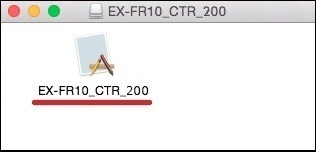
在“
EX-FR10_CTR_200
”文件夹中,双击“
EX-FR10_CTR_200
”启动安装程序。
这将在您的计算机上显示待机屏幕(图 1)。
Macintosh
(图 1)
下面所示的后续流程在 Windows 和 Macintosh 上完全相同。
3
.
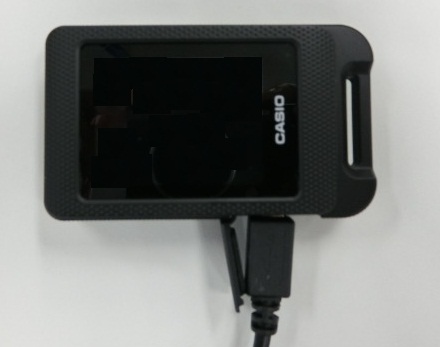
使用相机附带的 micro USB 电缆在相机控制器与计算机之间建立 USB 连接。
(图 2)
i
(图 2)
4
.
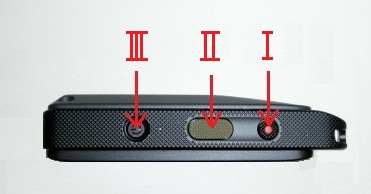
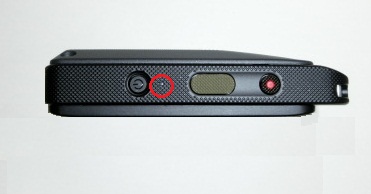
在按住控制器的动画按钮 (I) 和快门钮 (II) 的同时,按住电源按钮 (III) 并稍候片刻。(图 3)
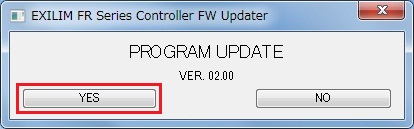
此时将在您的计算机上显示程序更新选择屏幕(图 4)。
•
如果在大约 30 秒内未显示程序更新选择屏幕,请检查 USB 连接。确认连接无问题后,重复上述步骤。在按住控制器的动画按钮 (I) 和快门钮 (II) 的同时,按住电源按钮 (III) 并稍候片刻。
(图 3)
(图 4)
5
.
在程序更新选择屏幕上(图 4),单击 [YES](是)。
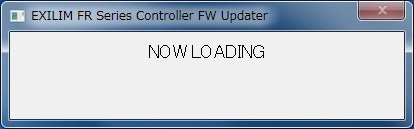
此时将在您的计算机屏幕上显示“NOWLOADING”(正在载入),表示程序更新已经开始。(图 5)
•
程序更新需要大约四分钟时间完成。
•
在程序更新过程中,控制器 LED 将交替闪烁红色和橙色。(图 6)
•
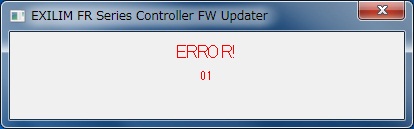
在程序更新过程中断开 micro USB 电缆会导致计算机屏幕上显示错误消息(图 7)。如果出现这种情况,请关闭错误消息(图 7)并从第 3 步开始重复上述步骤。
(图 5)
(图 6)
(图 7)
6
.
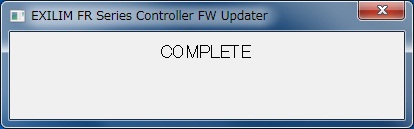
程序更新完成时,您的计算机屏幕上会显示消息“COMPLETE”(完成)(图 8)
(图 8)
7
.
程序更新完成后,关闭控制器电源,随后将其从计算机断开。
在相机上安装更新软件
8
.
解压下载的文件。
Windows 用户
•
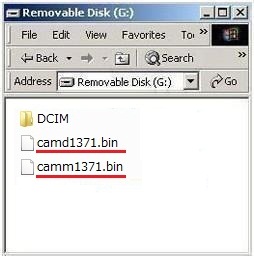
双击下载的文件,该文件将自解压。EX-FR10_200.exe 将解压为 camm1371.BIN 和 camd1371.BIN。
Macintosh
用户
•
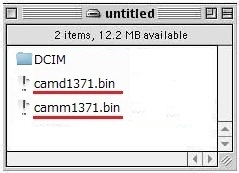
双击下载的文件 (EX-FR10_200.zip) 将其解压。此操作将在您的 Macintosh 硬盘上创建两个文件,分别为 camm1371.BIN 和 camd1371.BIN。
9
.
将存储卡装入相机。
将相机连接到其 USB 电缆,与电脑建立 USB 连接。
(图 9)
(图 9)
10
.
将解压的文件(
camm1371.BIN 和 camd1371.BIN
)复制到存储卡上的根目录(驱动器顶层目录)中。
Windows
Macintosh
11
.
文件复制完成后,关闭相机,然后从相机上拔下 USB 电缆。
12
.
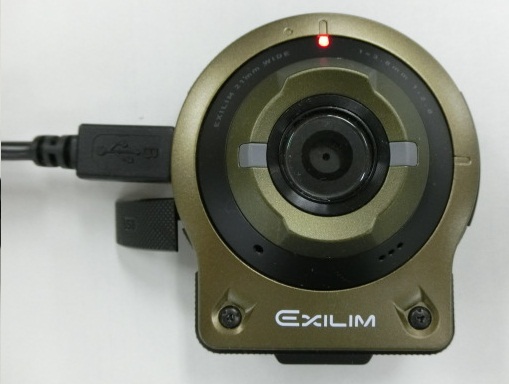
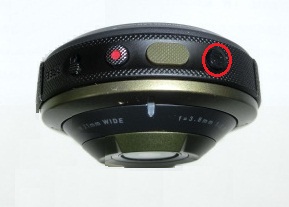
按住相机的电源按钮(图 10),直到 LED 红灯亮起。
这表示已开始执行程序更新。
程序更新操作进行期间,LED 灯的颜色将变为橙色。
如果 LED 灯熄灭,表示更新已完成。
(图 10)
13.
检查固件版本是否已更新。
1)
从相机上取出存储卡。
2)
打开相机和控制器。打开电源将导致相机和控制器操作灯呈绿色点亮,并自动开始执行操作,在两者之间建立蓝牙无线技术连接。
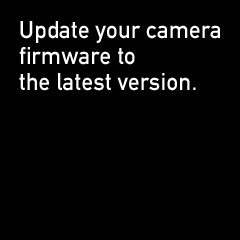
- 如果相机固件版本低于 2.00,控制器显示屏上将显示一条消息(图 11)。如果发生此情况,请执行“在相机上安装更新软件”下的步骤 8 到 12。
i
(图 11)
- 如果控制器固件版本低于 2.00,相机 LED 指示灯将闪烁红色。如果发生此情况,请执行“在控制器上安装更新软件”下的步骤 1 到 7。
3)
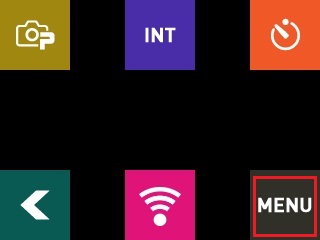
在相机的显示屏(图 12)上,点触主页图标以显示主页。(图 13)
然后点触 MENU。(图 13)
(图 12)
(图 13)
4)
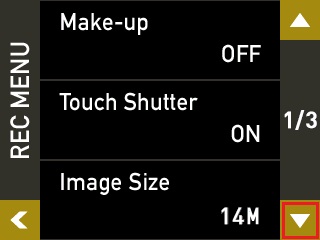
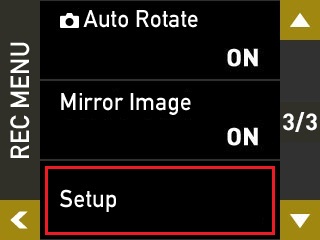
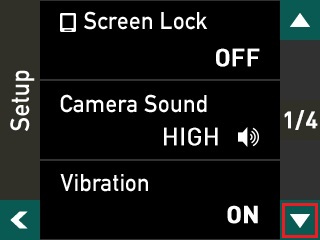
点触右下角中的向下箭头图标(图 14)显示 SetUp(设定)。(图 15)
然后点触 SetUp(设定)。(图 15)
(图 14)
(图 15)
5)
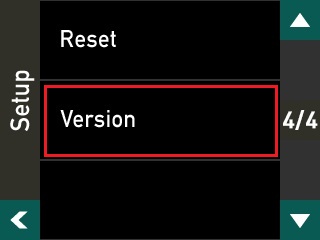
点触右下角中的向下箭头图标(图 16)显示 Version(版本)。(图 17)
然后点触
Version
(版本)。(图 17)
(图 16)
(图 17)
6)
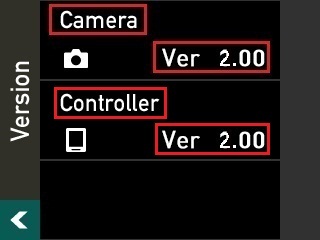
如果相机版本显示“Ver 2.00”(版本 2.00),说明已成功安装固件更新。(图 18)
(图 18)
确认固件版本正确无误之后,请从存储卡中删除 camm1371.BIN 和 camd1371.BIN 文件。要删除这些文件,请将存储卡重新装入相机,将相机连接到电脑,然后删除 camm1371.BIN 和 camd1371.BIN 文件。
重要提示!
*
安装固件更新之前,请务必将相机内存中的数据备份到存储卡或电脑硬盘中。
*
安装更新软件可能导致相机的影像存储大小、相机启动时间、拍摄时间、拍摄间隔、用户设置等改变。
*
如果因电池电量过低导致固件更新的安装中断,相机将再也不能工作。开始执行固件更新安装过程之前,请务必为相机的电池充满电。
*
若您在安装更新程序之后发现相机无法启动,请与您所在地的卡西欧经销商的卡西欧授权服务中心或
卡西欧数码相机接收站
联系
。
告诉他们您的相机在安装 EX-FR10 固件后无法重新启动,请他们给予协助。
*
请注意,不能撤消更新软件的安装。更新软件一经安装,即不可将相机恢复为原始固件版本。
客户支持
FAQs
说明书
下载中心
电脑操作系统兼容性
首页
客户支持
数码相机
下载中心

 WORLDWIDE